Cara Mengintegrasikan Google Analytics ke Website – Langkah Praktis yang Bikin Data Anda Berbicara!

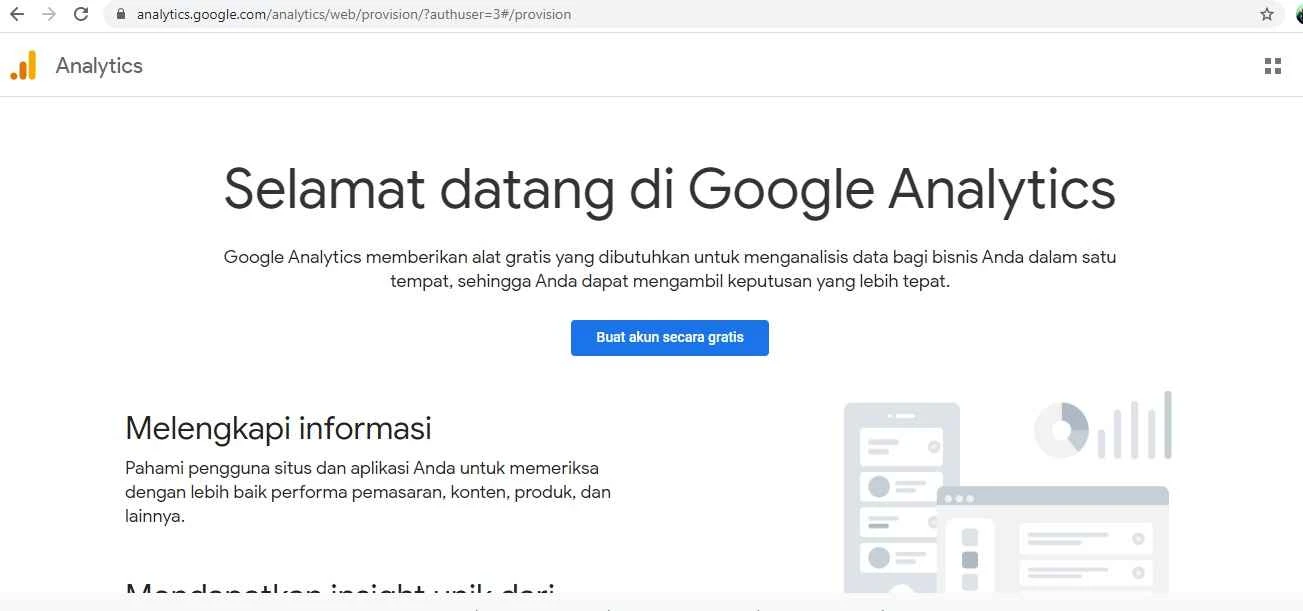
Google Analytics sudah menjadi sahabat setia para pemilik website yang ingin tahu apa yang sebenarnya terjadi di balik layar kunjungan. cara mengintegrasikan Google Analytics ke website tidak lagi menjadi rahasia yang sulit dipahami, melainkan sebuah proses yang dapat Anda lakukan dalam hitungan menit—asalkan Anda tahu triknya. Bayangkan memiliki kemampuan melihat berapa banyak orang yang mengunjungi halaman produk Anda, berapa lama mereka tinggal, dan bahkan dari mana asal mereka. Semua itu bukan sekadar angka, melainkan insight yang dapat mengubah strategi pemasaran Anda menjadi mesin konversi yang lebih tajam.
Dalam artikel ini, saya akan membimbing Anda langkah demi langkah, mulai dari menyiapkan akun Google Analytics hingga menanamkan kode pelacakan ke dalam berbagai jenis website—baik itu WordPress, static HTML, atau platform e‑commerce populer. Gaya penulisan yang santai dan persuasif akan membuat proses ini terasa seperti bermain game, bukan tugas berat. Jadi, siapkan secangkir kopi, dan mari kita mulai petualangan data Anda!
Jika Anda merasa masih ada yang kurang jelas tentang optimasi SEO atau ingin meningkatkan konversi landing page, jangan lupa cek artikel Rahasia Sukses Membuat Website SEO-friendly yang telah membantu ribuan pemilik situs menaklukkan Google. Dan jangan lewatkan pula panduan Tutorial Membuat Website Landing Page Conversion Tinggi untuk memaksimalkan hasil dari data yang akan Anda kumpulkan.
Mempersiapkan Akun Google Analytics
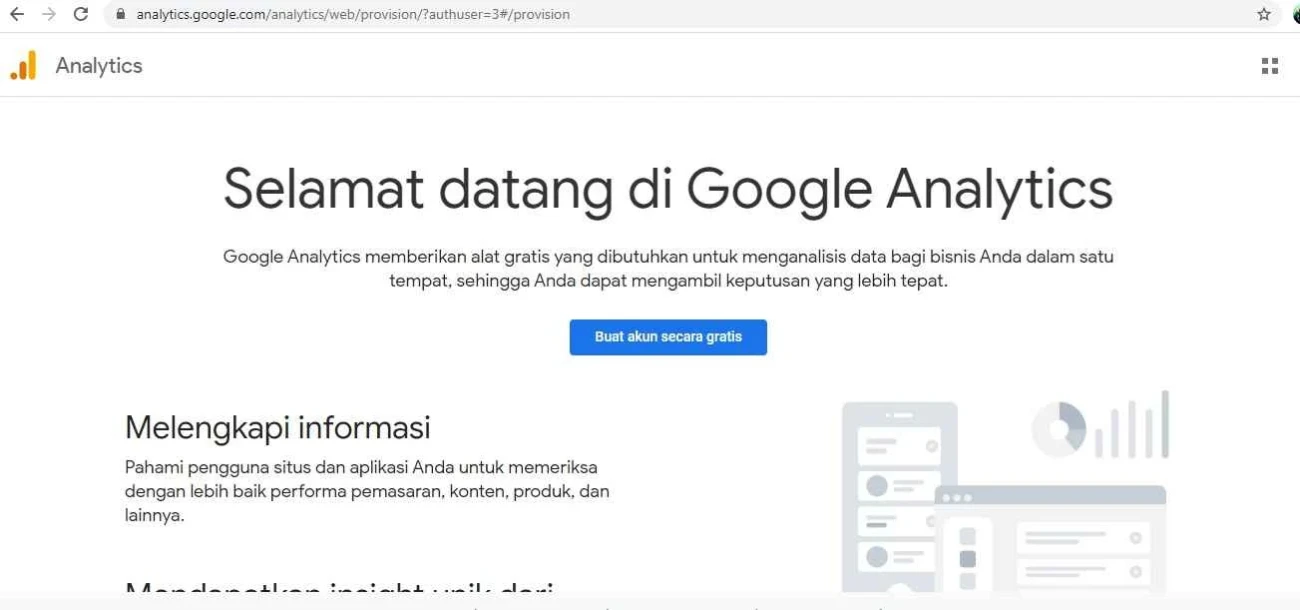
Panduan Cara Memasang Google Analytics dan Manfaatnya!
Sebelum menempelkan satu baris kode ke website, Anda harus memiliki properti (property) di Google Analytics. Berikut langkahnya:
1. Buat atau Masuk ke Akun Google
- Kunjungi Google Analytics dan login dengan akun Gmail Anda.
- Jika belum memiliki akun, klik “Start for free” dan ikuti proses pendaftaran.
2. Tambahkan Properti Baru
- Pilih “Admin” di pojok kiri bawah, kemudian klik “Create Property”.
- Masukkan nama properti (misalnya: “Toko Online Saya”), pilih zona waktu, dan mata uang.
- Pilih tipe aliran data: “Web”.
3. Dapatkan ID Pelacakan
- Setelah properti dibuat, Anda akan diarahkan ke halaman “Web stream details”.
- Catat “Measurement ID” yang berbentuk G‑XXXXXXXXXX. Ini adalah kunci utama yang akan Anda tanamkan ke website.
Menambahkan Kode Pelacakan ke Website
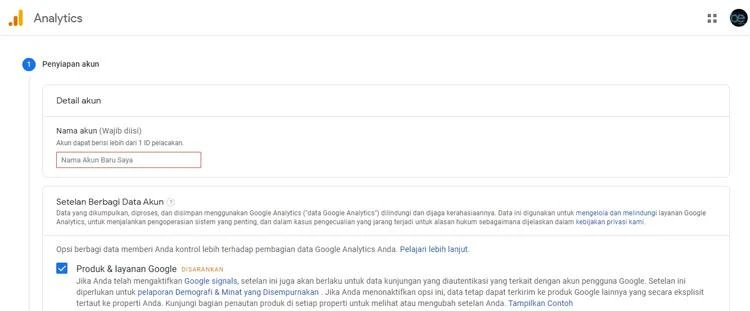
Cara Menambahkan Kode Google Analytics Pada Joomla 4
Berikut beberapa skenario umum yang sering ditemui oleh pemilik situs. Pilih yang paling cocok dengan platform Anda.
1. Website HTML Statik (Tanpa CMS)
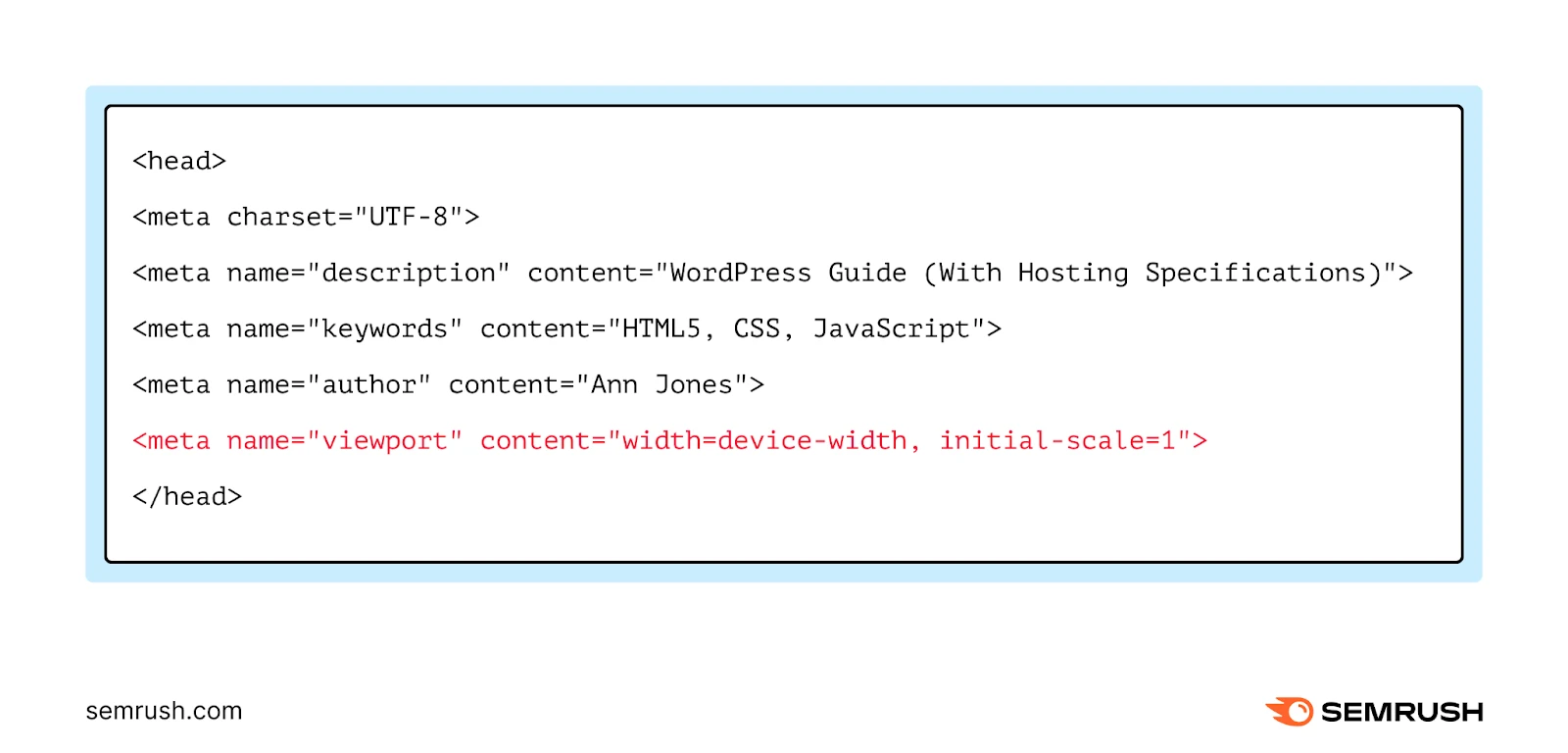
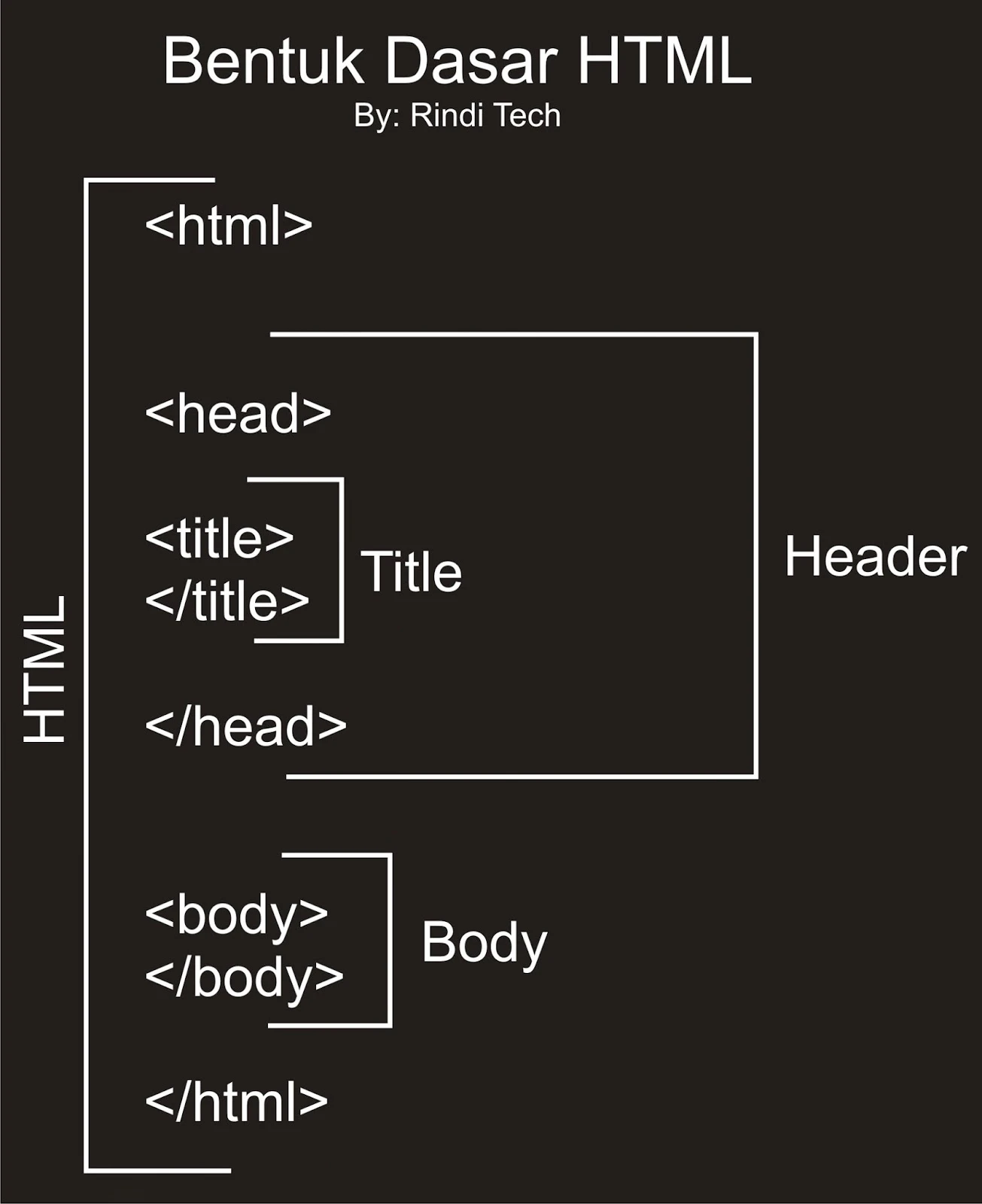
Jika situs Anda hanya berupa file HTML sederhana, Anda cukup menyalin snippet kode berikut dan menempelkannya tepat sebelum tag </head> pada setiap halaman.
<!-- Global site tag (gtag.js) - Google Analytics -->
<script async src="https://www.googletagmanager.com/gtag/js?id=G-XXXXXXXXXX"></script>
<script>
  window.dataLayer = window.dataLayer || [];
  function gtag(){dataLayer.push(arguments);}
  gtag('js', new Date());

  gtag('config', 'G-XXXXXXXXXX');
</script>
Ganti G-XXXXXXXXXX dengan Measurement ID Anda. Simpan perubahan, lalu upload kembali ke server. Sekarang Google Analytics sudah siap memantau setiap kunjungan.
2. WordPress
WordPress menawarkan dua cara utama: menggunakan plugin atau menambahkan kode manual melalui tema.
- Plugin: Instal “Site Kit by Google” atau “GA4 Integration”. Ikuti wizard yang menuntun Anda menghubungkan akun Google, dan plugin akan otomatis menyisipkan kode pelacakan.
- Manual: Buka file
header.phppada tema aktif Anda (atau gunakan child theme). Tempelkan snippet kode sebelum</head>. Pastikan tidak ada konflik dengan plugin lain yang sudah menyertakan script analytics.
3. Platform E‑Commerce (Shopify, WooCommerce, dll.)
Setiap platform memiliki tempat khusus untuk menambahkan skrip pelacakan.
- Shopify: Masuk ke “Online Store → Preferences”. Tempelkan kode di kotak “Google Analytics”. Aktifkan “Enhanced Ecommerce” jika ingin data transaksi detail.
- WooCommerce (WordPress): Gunakan plugin “WooCommerce Google Analytics Integration” untuk melacak penjualan, atau ikuti langkah manual WordPress di atas.
Mengkonfigurasi Fitur-Fitur Lanjutan

WhatsApp Resmi Meluncurkan Fitur Pin Terbaru 2023!
Setelah kode dasar terpasang, Anda dapat menambah kemampuan analitik yang lebih mendalam. Berikut beberapa rekomendasi yang sering dipakai.
1. Mengaktifkan Google Tag Manager (GTM)
Jika Anda berencana menambahkan banyak tag (misalnya: pixel Facebook, Hotjar, atau custom event), GTM menjadi pilihan bijak. Buat akun GTM, buat container baru, lalu pasang kode GTM ke website (biasanya dua snippet: satu di <head>, satu di <body>). Setelah itu, tambahkan “Google Analytics: GA4 Configuration” tag di dalam GTM, pilih Measurement ID Anda, dan publikasikan.
2. Mengatur Event Custom
Untuk melacak aksi spesifik seperti klik tombol “Beli Sekarang”, Anda dapat menambahkan event manual:
gtag('event', 'click', {
  'event_category': 'Button',
  'event_label': 'Buy Now',
  'value': 1
});
Letakkan script ini pada elemen tombol dengan atribut onclick atau gunakan GTM untuk men-triggernya secara otomatis.
3. Mengaktifkan Enhanced Measurement
Google Analytics 4 menyediakan “Enhanced Measurement” yang otomatis melacak scroll, outbound clicks, site search, video engagement, dan file downloads tanpa perlu kode tambahan. Pastikan fitur ini aktif di pengaturan data stream Anda.
Validasi & Pengujian
ALUR VERIVIKASI DAN VALIDASI PENGAMBILAN PIN – SMAN 2 SIDOARJO
Setelah semua langkah selesai, pastikan semuanya berfungsi dengan baik. Berikut cara cepat mengecek:
- Gunakan ekstensi browser “Google Tag Assistant” atau “GA Debugger” untuk memverifikasi bahwa tag mengirim data.
- Buka Google Analytics, pilih “Realtime” → “Overview”. Lakukan kunjungan ke situs Anda dan lihat apakah muncul di dashboard.
- Jika tidak muncul, periksa kembali ID Measurement, pastikan tidak ada blokir oleh ad‑blocker, dan pastikan script tidak ter‑minify secara berlebihan.
Tips & Trik Memaksimalkan Data Analytics

Kilat Series Data Analytics Mengenal Data Analis, Tips, Trik, Prospek
Data yang melimpah tidak akan berguna bila tidak diolah menjadi keputusan yang tepat. Berikut beberapa saran praktis:
1. Buat Segmen Pengguna
Gunakan segmen untuk memisahkan pengunjung baru vs. kembali, atau berdasarkan sumber trafik (organic, paid, social). Ini membantu Anda memahami perilaku masing‑masing kelompok.
2. Analisis Funnel Konversi
Di GA4, manfaatkan “Explorations” → “Funnel Analysis” untuk melihat titik drop‑off pada proses checkout. Optimalkan langkah‑langkah yang menyebabkan pengunjung meninggalkan keranjang.
3. Integrasi dengan Google Search Console
Hubungkan GA dengan Search Console untuk melihat kata kunci apa yang membawa pengunjung ke situs Anda, serta performa halaman di hasil pencarian.
4. Gunakan Alerts Otomatis
Setel “Custom Alerts” bila terjadi lonjakan atau penurunan trafik yang signifikan. Dengan notifikasi otomatis, Anda dapat merespon cepat sebelum dampaknya meluas.
5. Pantau Kecepatan Halaman
Kecepatan halaman memengaruhi bounce rate. Di GA4, buka “Engagement” → “Page Timings” untuk melihat halaman mana yang lambat, lalu optimalkan gambar atau script.
Ingin website Anda tidak hanya penuh data, tapi juga tampil menawan, cepat, dan aman? Jangan ragu untuk menghubungi tim Astana Web. Kami siap membantu Anda membangun website profesional, mengintegrasikan semua tools analitik, dan mengoptimalkan konversi. Hubungi sekarang juga!
Terakhir, ingat bahwa Google Analytics hanyalah permulaan. Data yang Anda kumpulkan harus dijadikan bahan bakar untuk strategi konten, iklan, dan pengalaman pengguna yang lebih baik. Dengan terus memantau, menguji, dan menyesuaikan, website Anda akan tumbuh bersama kebutuhan pengunjung. Selamat menaklukkan dunia data, dan semoga setiap klik membawa Anda selangkah lebih dekat ke tujuan bisnis yang diimpikan!