Wow! Panduan Praktis Membuat Website dengan Tailwind CSS yang Bikin Kamu Jadi Desainer Web Pro dalam Sekejap!

Tailwind CSS kini menjadi primadona di dunia front‑end karena kemampuannya memberi kebebasan desain tanpa harus menulis kode CSS yang berulang‑ulang. Jika kamu masih bingung bagaimana cara memanfaatkan kekuatan utility‑first ini untuk membuat website yang tampak profesional, kamu berada di tempat yang tepat. Di artikel ini, kita akan mengupas tuntas langkah demi langkah, mulai dari persiapan lingkungan development hingga deploy ke internet, lengkap dengan tips‑trik yang bikin prosesnya terasa seperti bermain.
Bayangkan kamu bisa merancang tampilan yang responsif, elegan, dan super cepat hanya dengan menambahkan kelas‑kelas kecil di HTML. Tak perlu lagi berjuang menulis file CSS yang ribet, karena Tailwind sudah menyediakan segalanya. Yuk, langsung masuk ke dunia Tailwind dan buat website impianmu!
Sebelum melangkah lebih jauh, pastikan kamu sudah memasang Node.js dan npm di komputer. Kalau belum, tidak perlu panik—kita akan bahas cara instalasinya di bagian berikutnya. Siapkan secangkir kopi, karena tutorial ini cukup panjang dan menyenangkan! Dan jangan lupa, setelah selesai kamu bisa langsung menghubungi tim Astana Web untuk layanan pembuatan website profesional yang siap meluncurkan bisnismu ke dunia maya.
Langkah 1: Menyiapkan Proyek Baru dengan Tailwind CSS
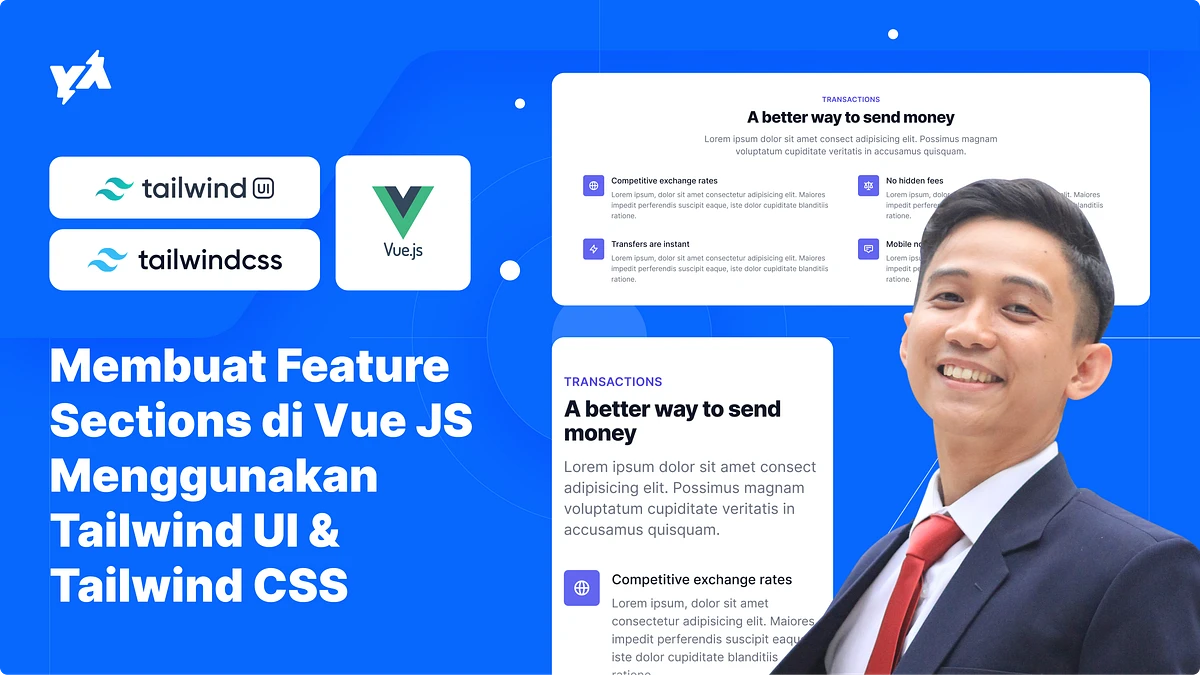
Cara setup proyek Tailwind CSS & Tailwind UI dengan Vue.js menggunakan
Langkah pertama adalah menciptakan folder proyek baru dan menginisialisasi npm. Buka terminal dan jalankan perintah berikut:
mkdir my-tailwind-site
cd my-tailwind-site
npm init -y
Setelah npm terinisialisasi, pasang Tailwind CSS beserta postcss dan autoprefixer:
npm install -D tailwindcss postcss autoprefixer
npx tailwindcss init -p
Perintah di atas akan membuat dua file konfigurasi: tailwind.config.js dan postcss.config.js. Kita akan mengatur keduanya agar Tailwind dapat memproses semua file HTML di dalam folder src.
Mengonfigurasi Tailwind untuk Scan File HTML
Ubah tailwind.config.js menjadi seperti ini:
module.exports = {
  content: ['./src/**/*.html'],
  theme: {
    extend: {},
  },
  plugins: [],
}
Dengan konfigurasi ini, Tailwind akan mencari kelas utility di semua file HTML yang berada di dalam folder src. Sekarang, buat folder src dan file index.html di dalamnya.
Langkah 2: Menyiapkan File CSS Utama
Buat file src/styles.css dengan tiga directive Tailwind berikut:
@tailwind base;
@tailwind components;
@tailwind utilities;
Selanjutnya, tambahkan skrip build ke package.json supaya Tailwind menghasilkan file CSS yang siap pakai:
"scripts": {
  "build": "npx tailwindcss -i ./src/styles.css -o ./dist/output.css --minify"
}
Jalankan npm run build dan lihat folder dist yang berisi output.css. File inilah yang akan kita tautkan di index.html.
Langkah 3: Membuat Struktur HTML Dasar dengan Utility Classes
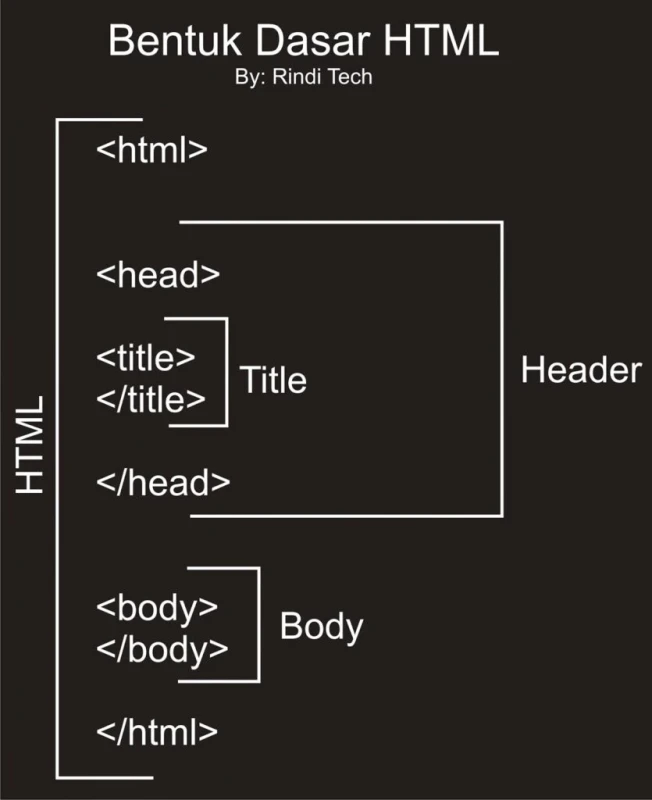
Struktur Dasar HTML: Panduan Lengkap Untuk Membuat Website
Berikut contoh struktur HTML sederhana yang sudah memakai Tailwind. Perhatikan penggunaan kelas‑kelas seperti flex, justify-center, dan bg-gradient-to-r untuk menciptakan tampilan menarik tanpa menulis CSS tambahan.
<!DOCTYPE html>
<html lang="en">
<head>
<meta charset="UTF-8">
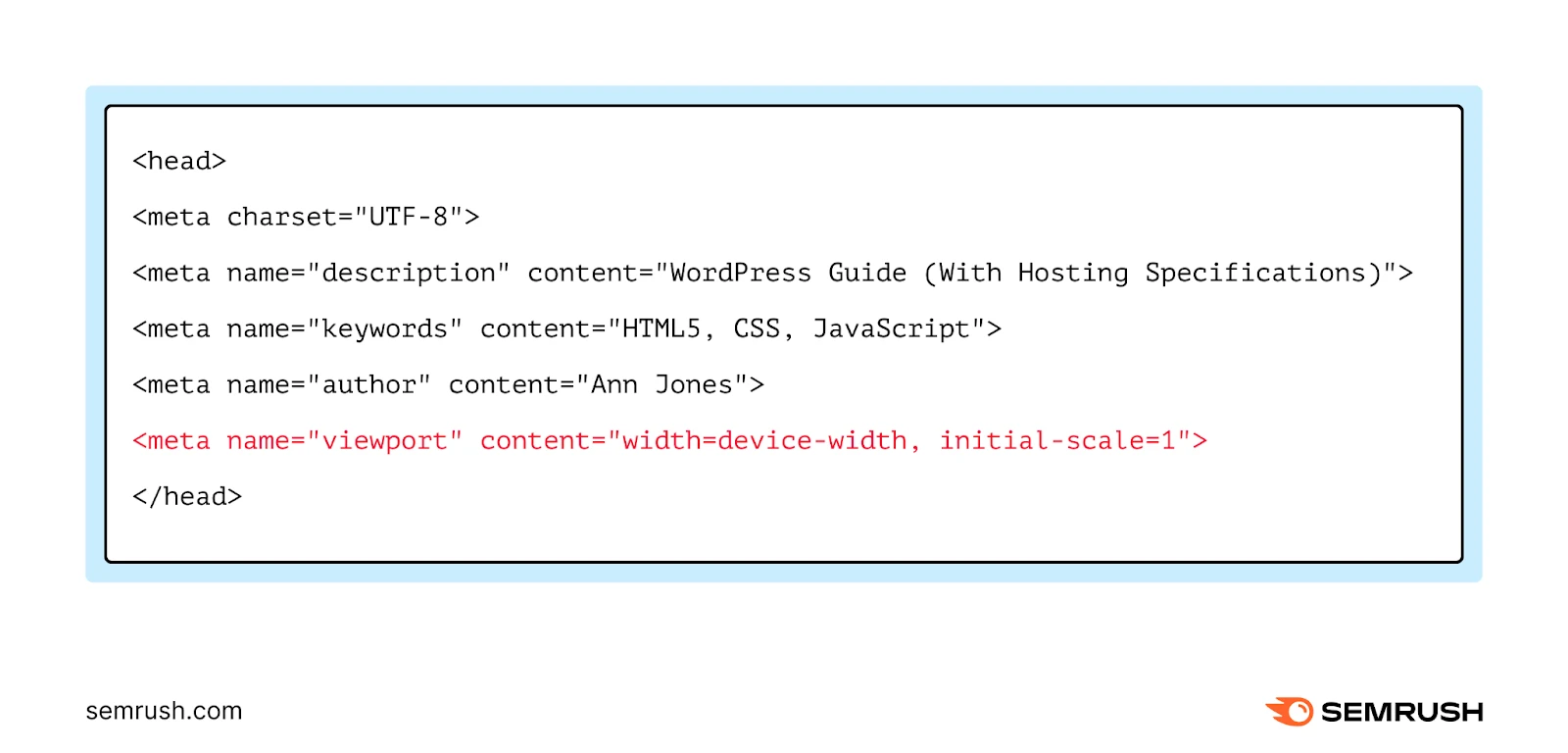
<meta name="viewport" content="width=device-width, initial-scale=1.0">
<title>My Tailwind Website</title>
<link href="../dist/output.css" rel="stylesheet">
</head>
<body class="bg-gray-100 text-gray-800 font-sans">
<header class="bg-gradient-to-r from-indigo-500 to-purple-600 p-6 text-white text-center">
<h1 class="text-4xl font-bold">Selamat Datang di Situs Saya</h1>
</header>
<main class="max-w-4xl mx-auto p-6">
<section class="my-8">
<h2 class="text-2xl font-semibold mb-4">Tentang Kami</h2>
<p class="leading-relaxed">Lorem ipsum dolor sit amet, consectetur adipiscing elit. ...</p>
</section>
<!-- Tambahkan konten lain di sini -->
</main>
<footer class="bg-gray-800 text-white py-4 text-center">
© 2026 My Tailwind Site. All rights reserved.
</footer>
</body>
</html>
Tips Membuat Layout Responsif dengan Flexbox dan Grid
- Flexbox: Gunakan
flex,flex-col,items-centeruntuk menata elemen secara satu dimensi. - Grid: Tambahkan
grid,grid-cols-1 md:grid-cols-2untuk membagi ruang menjadi kolom yang berubah sesuai lebar layar. - Spacing: Manfaatkan
p-4,m-2,gap-6untuk margin, padding, dan jarak antar elemen tanpa menulis CSS.
Langkah 4: Menambahkan Interaktivitas dengan Tailwind UI (Optional)
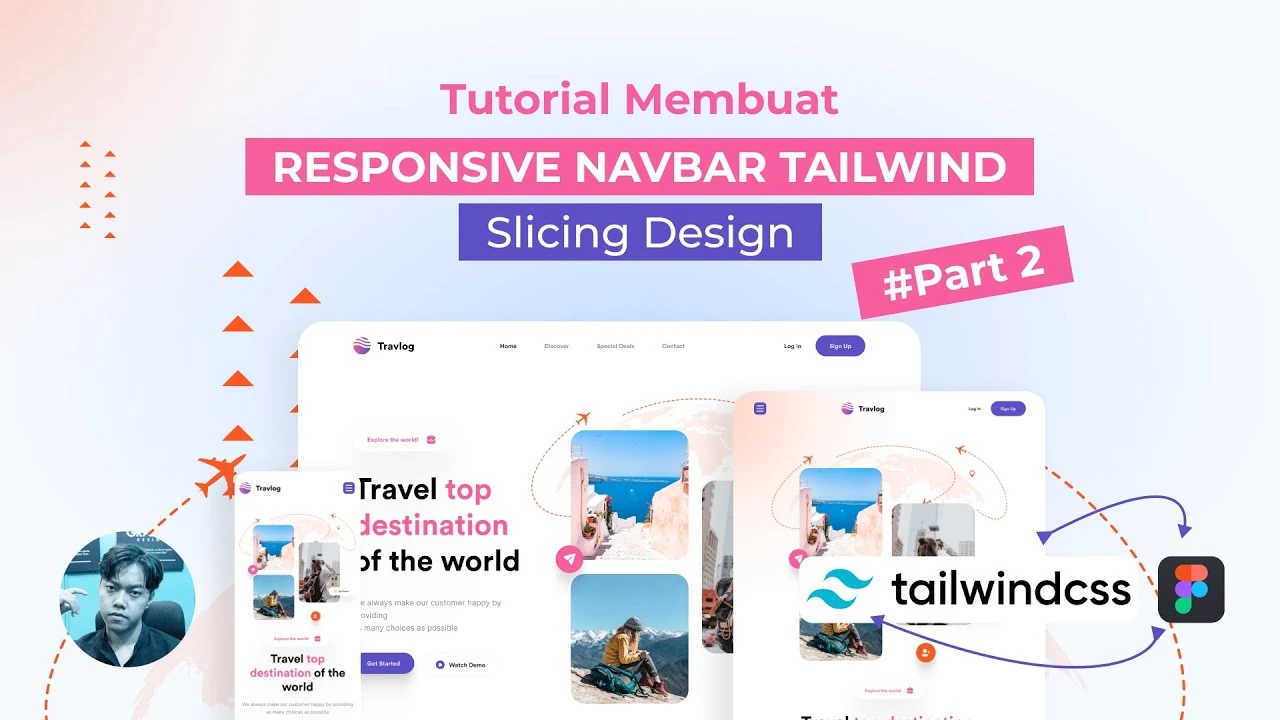
TUTORIAL MEMBUAT RESPONSIVE NAVBAR DENGAN TAILWIND CSS #PART2 – YouTube
Jika kamu ingin memperkaya UI dengan komponen siap pakai, Tailwind UI adalah pilihan yang tepat. Namun, untuk tutorial ini kita fokus pada Tailwind dasar. Kamu tetap dapat menambahkan animasi sederhana menggunakan kelas transition dan duration-300:
<button class="bg-indigo-600 text-white px-4 py-2 rounded hover:bg-indigo-700 transition duration-300">Klik Aku</button>
Kelas hover: menambahkan efek saat mouse berada di atas tombol, sementara transition membuat perubahannya terasa mulus.
Integrasi dengan JavaScript Ringan
Untuk menambahkan interaksi lebih kompleks, kamu cukup menghubungkan file JavaScript biasa. Misalnya, untuk menampilkan modal ketika tombol diklik, cukup tambahkan skrip berikut di akhir body:
<script>
  const btn = document.getElementById('openModal');
  const modal = document.getElementById('myModal');
  btn.addEventListener('click', () => modal.classList.remove('hidden'));
</script>
Dengan menambahkan kelas hidden pada elemen modal, kamu dapat mengontrol tampilannya hanya dengan JavaScript, tetap menjaga HTML tetap bersih.
Langkah 5: Optimasi Produksi – Mengurangi Ukuran CSS
Tailwind secara default menghasilkan file CSS yang cukup besar karena mencakup semua utility. Untuk mengurangi ukuran akhir, manfaatkan fitur purge yang sudah disetting di tailwind.config.js (pada versi terbaru disebut content). Pastikan semua file HTML berada dalam jalur yang terdaftar, lalu jalankan kembali npm run build. Hasilnya, file output.css akan berukuran jauh lebih kecil, ideal untuk kecepatan loading.
Tips Tambahan untuk SEO Friendly
- Gunakan tag heading (h1, h2, h3) secara berurutan untuk struktur konten yang jelas.
- Berikan
altpada setiapimgagar mesin pencari memahami gambar. - Pastikan kecepatan halaman di bawah 3 detik; Tailwind yang sudah di‑purge membantu mencapainya.
Untuk panduan lebih lengkap tentang optimasi SEO, kamu dapat membaca artikel kami tentang membuat website SEO-friendly. Pengetahuan ini akan meningkatkan peluangmu untuk berada di halaman pertama Google.
Langkah 6: Deploy ke Hosting atau Platform Static

Konfigurasi Deploy Website dengan Shared Hosting atau Virtual Private
Setelah website selesai, tinggal pilih tempat hosting. Kamu bisa pakai layanan tradisional seperti cPanel, atau platform static seperti Netlify, Vercel, atau GitHub Pages. Berikut contoh singkat deploy ke Netlify:
- Push kode ke repository Git (GitHub atau GitLab).
- Buka Netlify Dashboard dan pilih “New site from Git”.
- Hubungkan repository, pilih branch
main, dan set build commandnpm run buildserta publish directorydist. - Klik “Deploy site”. Dalam hitungan menit situsmu sudah online!
Jika kamu ingin menambahkan analitik, baca cara mengintegrasikan Google Analytics ke website agar dapat melacak pengunjung secara real‑time.
Menambahkan Pembayaran Online (Opsional)
Bagi yang ingin menjual produk atau layanan, integrasi payment gateway menjadi hal krusial. Panduan lengkapnya ada di artikel cara menambahkan pembayaran online pada website. Dengan kombinasi Tailwind yang cepat dan sistem pembayaran yang aman, kamu siap meluncurkan toko online yang menggiurkan.
Tips & Trik Lanjutan untuk Menguasai Tailwind
Berikut beberapa rahasia yang jarang dibahas, tapi sangat berguna untuk mempercepat workflow kamu:
- Custom Colors: Tambahkan palet warna brand di
tailwind.config.jsdenganextend: { colors: { primary: '#1a202c' } }. - Plugins: Gunakan plugin resmi seperti
@tailwindcss/formsatau@tailwindcss/typographyuntuk styling form dan konten artikel secara otomatis. - Responsive Variants: Manfaatkan prefix
sm:,md:,lg:,xl:untuk menyesuaikan tampilan pada tiap breakpoint tanpa menulis media query. - Dark Mode: Aktifkan dark mode dengan menambahkan
darkMode: 'class'di config, lalu gunakan kelasdark:bg-gray-800pada elemen.
Jika kamu suka membangun website cepat dengan drag‑and‑drop, cek juga artikel cara membuat website dengan drag-and-drop builder untuk inspirasi tambahan.
Pengujian dan Debugging
Gunakan browser DevTools untuk memeriksa kelas yang diterapkan. Fitur “Toggle device toolbar” membantu memastikan tampilan responsif. Jika ada kelas yang tidak terpakai, jalankan npm run build kembali—Tailwind akan otomatis menghapusnya selama proses purge.
Jangan lupa untuk menguji performa dengan Google PageSpeed Insights. Skor tinggi menandakan loading cepat, yang pada gilirannya meningkatkan konversi.
Sudah siap meluncurkan website Tailwind kamu? Jika kamu masih ragu atau ingin hasil yang lebih profesional, tim Astana Web siap membantu. Hubungi kami sekarang juga untuk layanan jasa pembuatan web yang cepat, aman, dan SEO‑friendly. Kami akan mengubah ide kamu menjadi website yang memukau, lengkap dengan integrasi analytics, pembayaran, dan desain yang responsif.
Selamat mencoba! Dengan mengikuti tutorial ini, kamu tidak hanya belajar membuat website, tapi juga memahami alur kerja modern yang dipakai developer top di seluruh dunia. Jadikan Tailwind CSS senjata rahasia kamu dalam menciptakan proyek digital yang menonjol di tengah keramaian internet.