🎯 Cara Membuat Website dengan Laravel Step by Step – Panduan Super Lengkap untuk Pemula hingga Pro!

Laravel sudah lama menjadi pilihan utama para developer PHP karena kecepatan, keamanan, dan ekosistemnya yang luar biasa. Jika kamu baru saja mendengar istilah “Laravel” dan bertanya‑tanya bagaimana cara mengubah ide menjadi website yang hidup, kamu berada di tempat yang tepat. Pada paragraf pembuka ini, cara membuat website dengan Laravel akan dijelaskan secara detail, sehingga kamu tidak lagi kebingungan memulai dari nol.
Bayangkan saja, dalam beberapa jam kamu sudah bisa menyiapkan proyek, menghubungkannya ke database, menambahkan sistem login, bahkan menyiapkan proses deployment ke server. Semua ini terasa sangat menyenangkan ketika diikuti langkah demi langkah yang terstruktur. Yuk, siapkan laptop, kopi, dan semangatmu, karena perjalanan ini akan seru!
1. Persiapan Lingkungan Kerja (Development Environment)
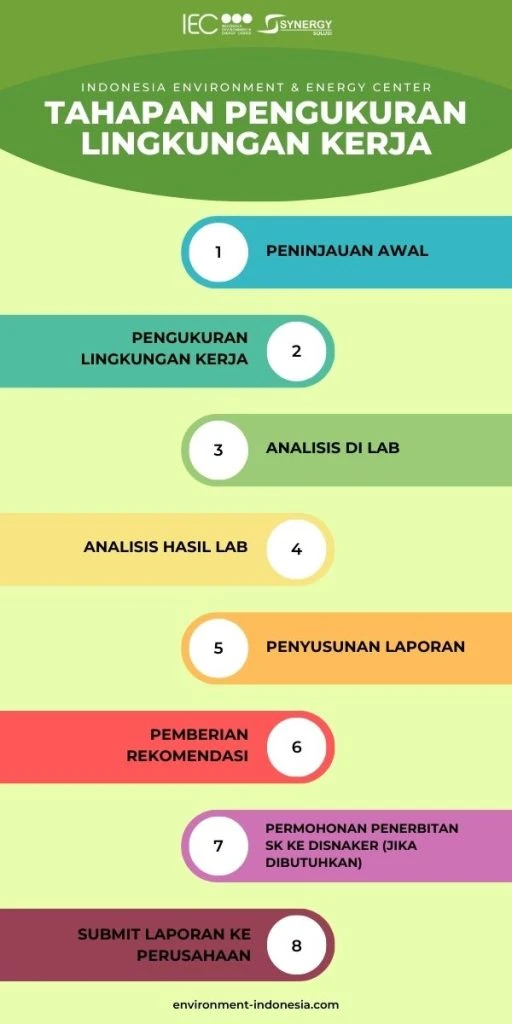
TAHAPAN PENGUKURAN LINGKUNGAN KERJA – Indonesia Environment & Energy Center
Sebelum menulis kode, pastikan lingkungan pengembanganmu siap. Laravel membutuhkan PHP versi 8.1 ke atas, Composer, dan sebuah server lokal (misalnya XAMPP, MAMP, atau Laravel Sail). Berikut checklist yang harus kamu centang:
- PHP 8.1+ – pastikan command
php -vmenampilkan versi yang sesuai. - Composer – dependency manager resmi untuk PHP. Instal lewat
curl -sS https://getcomposer.org/installer | phpatau download installer resmi. - Database – MySQL atau MariaDB paling umum. Pastikan kamu punya username & password yang bisa diakses.
- Editor kode – VS Code, PHPStorm, atau yang kamu suka.
Jika kamu masih ragu tentang cara menyiapkan server lokal, cek panduan menghubungkan domain ke hosting kami yang mudah dipahami. Sekarang, mari kita masuk ke instalasi Laravel.
2. Instalasi Laravel dengan Composer

01. Cara Instalasi Framework Laravel Menggunakan Composer | Tutorial
Langkah pertama yang paling menegangkan (tapi ternyata gampang) adalah meng‑install Laravel. Buka terminal, lalu jalankan perintah berikut:
composer create-project --prefer-dist laravel/laravel mywebsitePerintah ini akan mengunduh seluruh kerangka kerja Laravel ke folder mywebsite. Tunggu sampai proses selesai—biasanya hanya memakan waktu beberapa menit tergantung koneksi internetmu.
Tips: Gunakan Laravel Sail untuk Docker
Jika kamu suka bekerja dengan Docker, Laravel Sail sudah terintegrasi. Setelah project dibuat, masuk ke foldernya dan jalankan:
cd mywebsite
./vendor/bin/sail up
Sail akan menyiapkan container untuk PHP, MySQL, dan layanan lain secara otomatis. Ini sangat membantu untuk menjaga konsistensi lingkungan antara development dan production.
3. Mengenal Struktur Folder Laravel
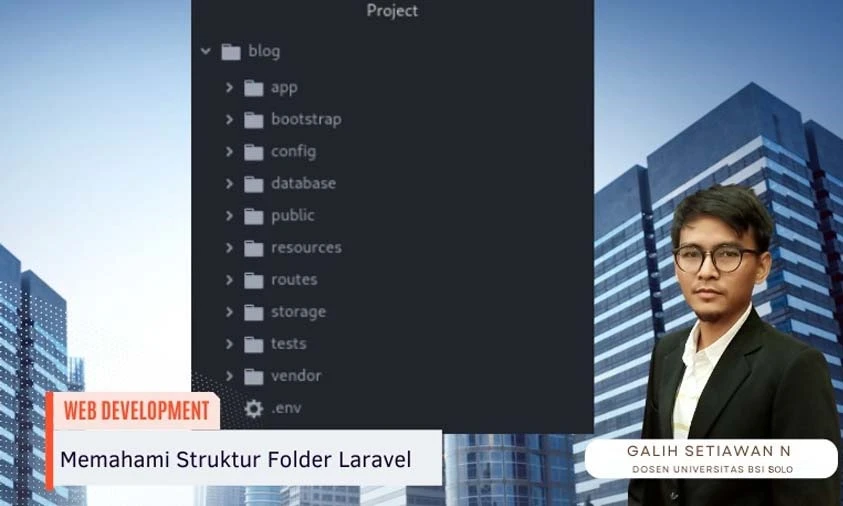
Memahami Struktur Folder Laravel
Laravel memiliki struktur folder yang rapi. Berikut penjelasan singkat yang akan memudahkanmu menavigasi proyek:
- app/ – tempat kode utama: Controllers, Models, dan Services.
- routes/ – file
web.phpuntuk route HTTP,api.phpuntuk API. - resources/views/ – file Blade template (view) dengan sintaks yang bersahabat.
- database/migrations/ – skema tabel dalam bentuk PHP class.
- public/ – folder yang dapat diakses publik (CSS, JS, gambar).
Memahami struktur ini akan membantu kamu menemukan tempat yang tepat ketika menambahkan fitur baru.
4. Membuat Route, Controller, dan View Pertama
Membuat Controller, Route, dan Tampilan (Layout) Dasar – Membuat
Untuk membuktikan bahwa semuanya berjalan, mari buat halaman “Hello Laravel”.
4.1. Definisikan Route
Buka file routes/web.php dan tambahkan:
Route::get('/hello', [AppHttpControllersHelloController::class, 'index']);
4.2. Buat Controller
Jalankan perintah artisan berikut:
php artisan make:controller HelloControllerLalu, edit app/Http/Controllers/HelloController.php menjadi:
<?php

namespace AppHttpControllers;

use IlluminateHttpRequest;

class HelloController extends Controller
{
    public function index()
    {
        return view('hello');
    }
}
4.3. Buat View dengan Blade
Buat file resources/views/hello.blade.php dan isi dengan:
<!DOCTYPE html>
<html lang="en">
<head>
    <meta charset="UTF-8">
    <title>Hello Laravel</title>
</head>
<body>
    <h1 style="color: #2c3e50;">Selamat datang di Laravel! 🎉</h1>
    <p>Ini adalah halaman pertama kamu yang dibangun dengan Laravel.</p>
</body>
</html>
Sekarang buka browser dan akses http://localhost/hello. Kalau muncul tulisan “Selamat datang di Laravel!”, berarti kamu sudah berhasil menyiapkan dasar project.
5. Menyiapkan Database dan Migration
Menggunakan Microsoft Intune MAM pada perangkat yang menjalankan
Laravel memudahkan manajemen database lewat migration. Pertama, konfigurasikan file .env:
DB_CONNECTION=mysql
DB_HOST=127.0.0.1
DB_PORT=3306
DB_DATABASE=laravel_demo
DB_USERNAME=root
DB_PASSWORD=
Pastikan database laravel_demo sudah dibuat di MySQL. Selanjutnya, buat migration untuk tabel posts:
php artisan make:migration create_posts_table --create=postsLaravel akan menghasilkan file di database/migrations. Buka file tersebut dan edit seperti berikut:
public function up()
{
    Schema::create('posts', function (Blueprint $table) {
        $table->id();
        $table->string('title');
        $table->text('content');
        $table->timestamps();
    });
}
Jalankan migration:
php artisan migrateJika ingin belajar lebih dalam tentang cara menghubungkan database ke website, cek artikel Panduan Menghubungkan Domain ke Hosting kami yang lengkap.
6. Membuat CRUD Sederhana untuk Post
CRUD (Create, Read, Update, Delete) adalah fondasi hampir semua aplikasi web. Ikuti langkah berikut untuk membuat modul posting sederhana.
6.1. Model & Factory
Buat model Post beserta factory untuk data dummy:
php artisan make:model Post -mf
Ini akan menghasilkan app/Models/Post.php dan database/factories/PostFactory.php. Edit factory:
public function definition()
{
    return [
        'title' => $this->faker->sentence,
        'content' => $this->faker->paragraphs(3, true),
    ];
}
6.2. Controller Resource
Buat controller resource:
php artisan make:controller PostController --resource
Laravel otomatis menyiapkan metode index, create, store, show, edit, update, destroy. Tambahkan logika sederhana pada masing‑masing metode, contohnya:
public function index()
{
    $posts = Post::latest()->paginate(10);
    return view('posts.index', compact('posts'));
}
6.3. Routing Resource
Tambahkan ke routes/web.php:
Route::resource('posts', PostController::class);
6.4. Blade Views untuk CRUD
Buat folder resources/views/posts dan buat file index.blade.php, create.blade.php, dsb. Contoh sederhana untuk index:
@extends('layouts.app')

@section('content')
    <h2>Daftar Post</h2>
    <a href="{{ route('posts.create') }}" class="btn btn-primary">Tambah Post Baru</a>
    <ul>
        @foreach($posts as $post)
            <li>
                <a href="{{ route('posts.show', $post) }}">{{ $post->title }}</a>
                <form action="{{ route('posts.destroy', $post) }}" method="POST" style="display:inline;">
                    @csrf @method('DELETE')
                    <button type="submit" class="btn btn-danger btn-sm">Hapus</button>
                </form>
            </li>
        @endforeach
    </ul>

    {{ $posts->links() }}
@endsection
Dengan begitu, kamu sudah memiliki sistem CRUD yang berfungsi penuh.
7. Menambahkan Sistem Login (Authentication)
Instalasi Laravel 10 dan Membuat Sistem Login Authentication – YouTube
Laravel menyediakan paket laravel/breeze dan laravel/jetstream untuk otentikasi cepat. Di sini kita gunakan Breeze karena ringan.
composer require laravel/breeze --dev
php artisan breeze:install
npm install && npm run dev
php artisan migrate
Setelah selesai, kamu akan mendapatkan route /login dan /register yang sudah siap pakai. Jika ingin menambah fitur seperti “lupa password” atau “two‑factor authentication”, pertimbangkan jetstream.
Tip Tambahan: Customisasi Tampilan Login
Gunakan Blade component untuk mengubah tampilan menjadi lebih modern. Lihat contoh pada artikel Cara Menambahkan Sistem Login pada Website kami untuk inspirasi desain.
8. Deploy ke Server Produksi
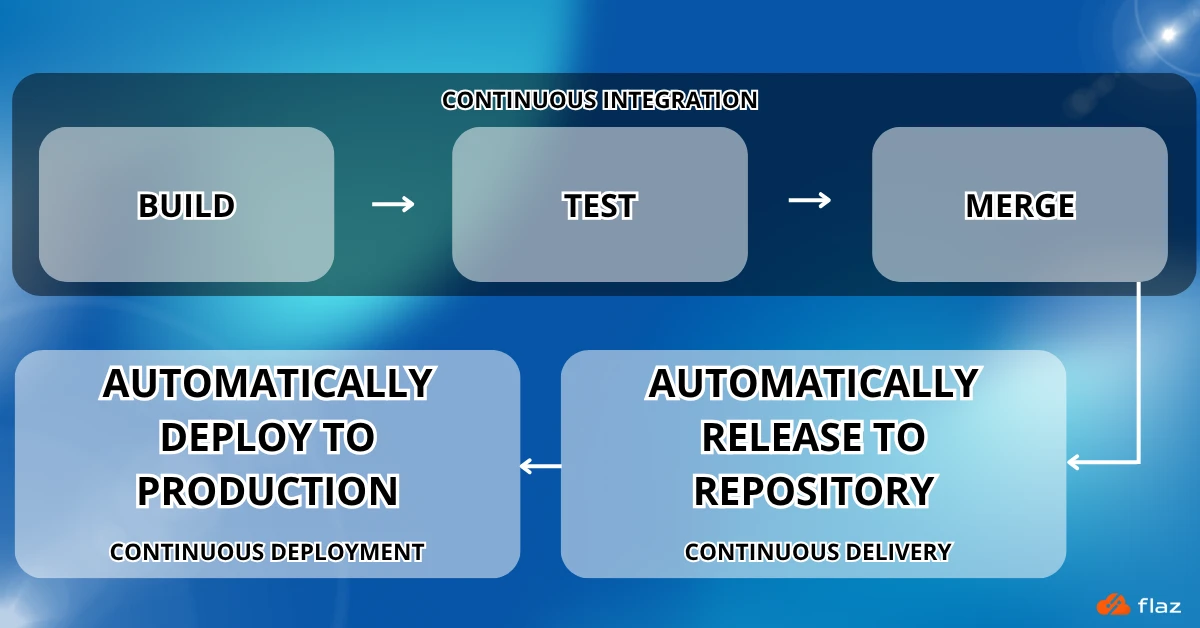
Cara Deploy Docker Compose ke Produksi – Knowledgebase Flaz.id
Setelah selesai mengembangkan, saatnya menyiapkan website agar bisa diakses oleh publik. Berikut langkah singkatnya:
- Siapkan server (VPS, cloud, atau shared hosting yang mendukung PHP 8.1).
- Upload kode via Git, FTP, atau Composer pada server.
- Set environment dengan file
.envproduksi (APP_ENV=production, APP_DEBUG=false). - Jalankan migration di server:
php artisan migrate --force. - Cache konfigurasi:
php artisan config:cachedanphp artisan route:cache. - Optimasi autoloader:
composer install --optimize-autoloader --no-dev.
Jika kamu belum familiar dengan proses upload dan konfigurasi server, artikel 10 Cara Mengoptimalkan Kecepatan Website untuk SEO kami membantu mempercepat website setelah live.
9. Tips & Trik Agar Website Laravel Lebih Keren

Tips Belajar Cara Membuat Web Dengan Laravel
- Gunakan Queues untuk email, notifikasi, atau proses berat lainnya. Laravel Queue terintegrasi dengan Redis, Beanstalkd, atau database.
- Cache Data menggunakan Redis atau file cache untuk mengurangi query ke database.
- Testing Otomatis dengan PHPUnit atau Pest untuk memastikan fitur tetap stabil.
- API dengan Laravel Sanctum bila ingin menambahkan mobile app atau SPA.
- Gunakan Laravel Mix atau Vite untuk meng‑bundle asset front‑end (CSS/JS) secara modern.
Bonus: Integrasi Bootstrap 5
Kalau kamu suka tampilan modern, Laravel Mix (atau Vite) dapat meng‑compile Bootstrap 5 dengan mudah. Lihat tutorial kami Cara Membuat Website Keren Pakai Bootstrap 5 untuk contoh praktis.
Dengan semua langkah di atas, kamu sudah siap menjadi developer Laravel yang handal. Tidak ada lagi kebingungan saat memulai proyek, karena kamu memiliki blueprint lengkap dari persiapan hingga deployment.
Jika kamu ingin menghemat waktu dan tenaga, tim Astana Web siap membantu membuatkan website profesional berbasis Laravel sesuai kebutuhan bisnis kamu. Mulai dari website company profile, portal e‑commerce, hingga aplikasi SaaS, kami punya solusi yang tepat. Hubungi kami sekarang juga dan dapatkan penawaran khusus!